スマートフォンのマイナ保険証利用に対応するための接続設定概要
スマートフォンのマイナ保険証利用に対応するための接続設定概要
《資格確認端末(PC)と汎用カードリーダーの接続(ペアリング)手順》
【用意するもの】
・資格確認端末(PC)
・顔認証付きカードリーダー
・汎用カードリーダー
・実物のマイナンバーカード
※個人の情報は読み取りません。設定のために必要となります。
顔認証付きカードリーダーが資格確認端末(PC)に接続され、実物のマイナンバーカードで受付可能な状態で設定等を行ってください。
《接続・設定の流れ(概要)》
1 汎用カードリーダーを接続
資格確認端末(PC)に汎用カードリーダーを接続してください。
2 管理アプリケーションで設定をする
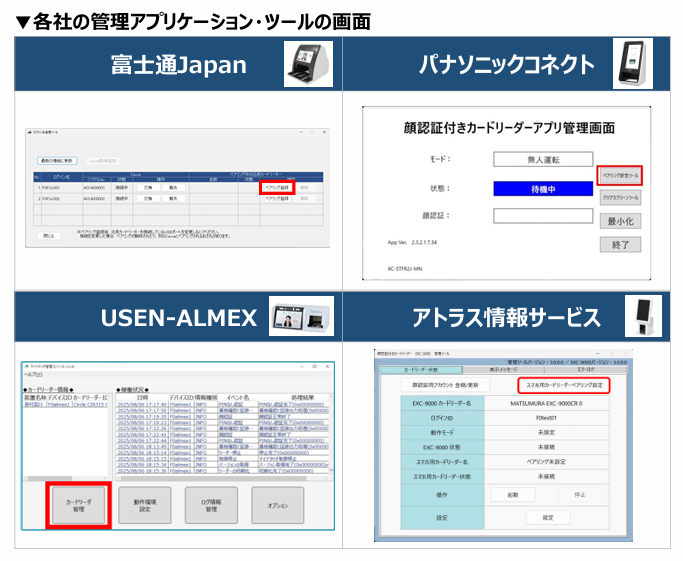
富士通Japan社の場合は、資格確認端末の画面左下にある検索ボックスに
「ログイン名管理ツール」と入力、クリックをして立ち上げ、ペアリング登録ボタンをクリックします。
その他のメーカーの場合は、既に資格確認端末の画面上に表示されている管理アプリからペアリングのボタン(以下の赤枠部分)を押します。
これ以降は、表示された画面に従って操作してください。
3 汎用カードリーダーが接続されているかを確認
管理アプリの画面を進めると、接続した汎用カードリーダーの名称が表示されます。
接続している汎用カードリーダーによって表示される名称が異なります。
以下は、Amazonビジネスで補助の対象となっている機器を接続した場合に表示される名称です。
- ソニー社製の場合:「SONY FeliCa Port/PaSoRi 4.0」
- アイ・オー・データ社製の場合:「Circle USBNFC4」
- サンワサプライ社、エレコム社、マクセル社、AB Circle社の場合:「Circle CIR315 CL 0」
4 実物のマイナンバーカードを置く
- アルメックス社の顔認証付きカードリーダーをご利用の施設のみ
実物のマイナンバーカードを顔認証付きカードリーダーに入れ、資格確認端末(PC)の管理アプリに表示されている「置いた」のボタンを押してください。 - 全メーカー共通(アルメックス社を含む)
実物のマイナンバーカードを汎用カードリーダーに置き、資格確認端末(PC)の管理アプリに表示されている設置完了・ペアリング登録ボタンを押してください。
5 設定を完了させる
画面の指示に従い、設定を最後まで完了させてください。
設定が完了したら、資格確認端末を再起動(※)し、顔認証付きカードリーダーの画面に「スマートフォンを利用」のボタンが表示されているか確認してください。
適宜、職員などのスマートフォンを使って読み取りテストを行ってください。
※パナソニック コネクト社・アルメックス社製の場合は管理アプリを再起動
もし、顔認証付きカードリーダーの画面に「スマートフォンを利用」のボタンが表示されない場合は、各社の接続手順書をご確認のうえ、再度お試しください。