
電子証明書を更新する方法は二通りございます。ここではMPKIクライアントを使用する方法をご案内いたします。
《MPKIクライアントを用いた電子証明書の更新方法》
電子証明書の更新作業は、更新対象の電子証明書がインストールされている端末で実施します。
①電子証明書の更新作業を行う端末のMPKIクライアントのバージョンが最新かどうかを確認します。
※最新バージョンの確認方法
医療機関等向け総合ポータルサイトへアクセスし「手順書・マニュアルの一覧」をクリックします。
「端末の設定や操作について知りたい方はこちら」の「アプリケーションバージョン情報」から
MPKIクライアントの最新バージョンを確認します。
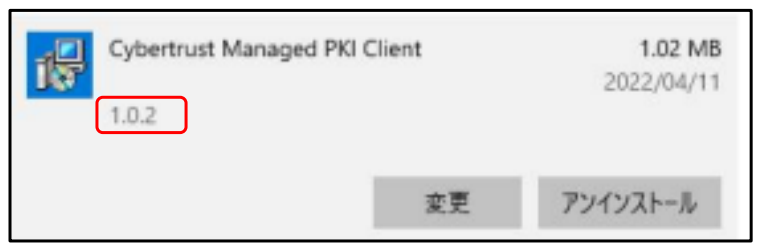
その後、更新作業を行う端末のアプリ一覧から「Cybertrust Managed PKI Client」を探しバージョンを確認します。
下記の赤枠部分が現在端末にインストールされているアプリのバージョンです。
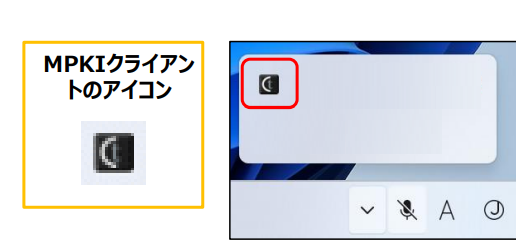
②更新作業を行う端末のタスクバーの右下にある「隠れているインジケーターを表示します」をクリックします。
③タスクトレイの中に以下のMPKIクライアントのアイコンが表示されていることを確認してください。
④MPKIクライアントのアイコンを右クリックするとメニューが表示されるので「証明書の更新」をクリックします。
⑤証明書の一覧が表示されるので更新したい電子証明書をクリックし「証明書更新」をクリックします。
⑥確認メッセージが表示されるので「はい」をクリックします。
⑦「証明書の更新が完了しました」とメッセージが表示されたら「OK」をクリックします。
⑧電子証明書のバックアップファイルを作成します。
※ここで設定するパスワードは、バックアップファイルを用いて電子証明書をインストールするときに必要となりますので、
忘れないようにしてください。
⑨更新前の証明書を削除するメッセージが表示されますので「はい」をクリックします。
⑩端末の故障や交換等に備え、更新後の証明書を外部記録媒体(USBメモリなど)に電子証明書をバックアップします。
以上で電子証明書更新作業は終了です。
さらに詳しくお知りになりたい方はこちらのページをご覧ください。
はい。承継申請や電子証明書の再発行が必要です。
《医療機関コードの変更に伴う承継申請について》
開設者変更や移転等により医療機関等コードが変更となる場合は、医療機関等向け総合ポータルサイトで承継申請が必要となります。
承継申請は、医療機関等コードが発番され、厚生局からのデータが医療機関等向け総合ポータルサイトへ反映後に申請が可能となりますので、時間を置いて申請を行ってください。
尚、新たな医療機関等コードが通知された後も、保険医療機関・薬局の廃止又は実施機関に対して届け出た承継から120日間(電子証明書の有効期間である3年3ヵ月の範囲に限る。)は、古い医療機関等コードにより申請して取得した電子証明書を利用して、当該電子証明書をダウンロードした端末からオンライン資格確認等システムへアクセスすることが可能です。
承継とは?
顔認証付きカードリーダーの所有権、オンライン資格確認関係補助金の申請権等、承継元機関のオンライン資格確認に関する全ての権利及び義務を承継先機関へ引き継ぐことを指します。
承継申請が必要なケース
・以下のように開設者変更や移転等により医療機関等コードが変更となる場合は承継申請が必要です。
承継元機関:医療機関等コードが廃止となる医療機関・薬局
承継先機関:医療機関等コードが廃止となる機関から引継ぎを受ける医療機関・薬局
承継申請が不要なケース
・承継元機関と承継先機関の医療機関等コードが同一である場合は申請不要です。
《医療機関コードの変更に伴う作業の流れ》
①医療機関コードを発行する
②ポータルサイトにて承継申請をする
③新アカウントにて電子証明書を発行する
④オンライン資格確認端末にて電子証明書をインストールする
⑤顔認証機器の再設定をする
はい。マイナ資格確認アプリを使用する方法とマイナ在宅Webを使用する方法がございます。
マイナ資格確認アプリを使用する場合はモバイル端末に設定が必要です。ご不明な場合は弊社にお問い合わせください。
はい。マイナンバーカード機能が搭載されたスマートフォンを読み取るためには汎用カードリーダーが必要です。
※キヤノンマーケティングジャパン社の顔認証カードリーダー(Hi-CARA)をご利用の施設は不要です。
スマートフォンのマイナ保険証利用に対応するための接続設定概要
《資格確認端末(PC)と汎用カードリーダーの接続(ペアリング)手順》
【用意するもの】
・資格確認端末(PC)
・顔認証付きカードリーダー
・汎用カードリーダー
・実物のマイナンバーカード
※個人の情報は読み取りません。設定のために必要となります。
顔認証付きカードリーダーが資格確認端末(PC)に接続され、実物のマイナンバーカードで受付可能な状態で設定等を行ってください。
《接続・設定の流れ(概要)》
1 汎用カードリーダーを接続
資格確認端末(PC)に汎用カードリーダーを接続してください。
2 管理アプリケーションで設定をする
富士通Japan社の場合は、資格確認端末の画面左下にある検索ボックスに
「ログイン名管理ツール」と入力、クリックをして立ち上げ、ペアリング登録ボタンをクリックします。
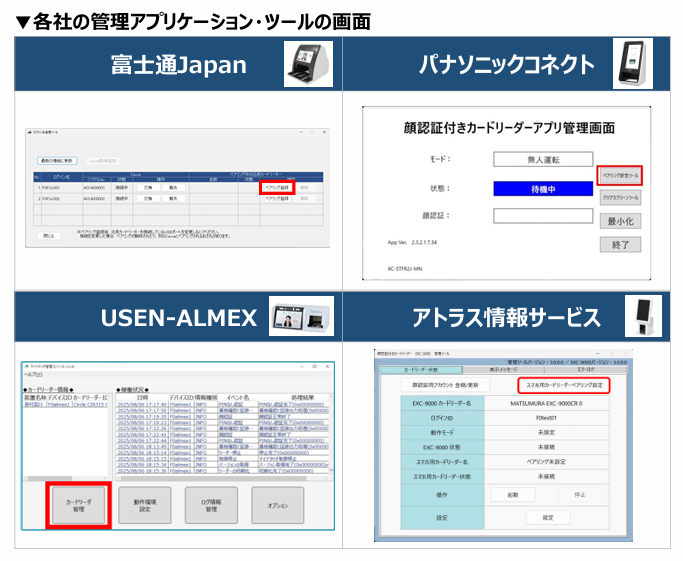
その他のメーカーの場合は、既に資格確認端末の画面上に表示されている管理アプリからペアリングのボタン(以下の赤枠部分)を押します。
これ以降は、表示された画面に従って操作してください。
3 汎用カードリーダーが接続されているかを確認
管理アプリの画面を進めると、接続した汎用カードリーダーの名称が表示されます。
接続している汎用カードリーダーによって表示される名称が異なります。
以下は、Amazonビジネスで補助の対象となっている機器を接続した場合に表示される名称です。
- ソニー社製の場合:「SONY FeliCa Port/PaSoRi 4.0」
- アイ・オー・データ社製の場合:「Circle USBNFC4」
- サンワサプライ社、エレコム社、マクセル社、AB Circle社の場合:「Circle CIR315 CL 0」
4 実物のマイナンバーカードを置く
- アルメックス社の顔認証付きカードリーダーをご利用の施設のみ
実物のマイナンバーカードを顔認証付きカードリーダーに入れ、資格確認端末(PC)の管理アプリに表示されている「置いた」のボタンを押してください。 - 全メーカー共通(アルメックス社を含む)
実物のマイナンバーカードを汎用カードリーダーに置き、資格確認端末(PC)の管理アプリに表示されている設置完了・ペアリング登録ボタンを押してください。
5 設定を完了させる
画面の指示に従い、設定を最後まで完了させてください。
設定が完了したら、資格確認端末を再起動(※)し、顔認証付きカードリーダーの画面に「スマートフォンを利用」のボタンが表示されているか確認してください。
適宜、職員などのスマートフォンを使って読み取りテストを行ってください。
※パナソニック コネクト社・アルメックス社製の場合は管理アプリを再起動
もし、顔認証付きカードリーダーの画面に「スマートフォンを利用」のボタンが表示されない場合は、各社の接続手順書をご確認のうえ、再度お試しください。
オンライン資格確認等システムを導入している被災地域の医療機関・薬局においては、「災害時医療情報閲覧機能」(災害時モード)により、患者が被災されマイナンバーカードを持参していない場合でも、氏名、生年月日、性別、住所等で、薬剤情報・診療情報・特定健診情報の閲覧ができます。患者の資格情報の一部として、保険者番号、記号・番号や枝番を確認することもできます。※資格確認端末からのみ使用できる機能です。
《 災害時医療情報の閲覧について 》
災害時医療情報は、災害発生時のみ使用することができます。
通常運用時では使用できませんのでご注意ください。
「災害時医療情報閲覧」の利用方法
災害時、厚生労働省が指定した地域の医療機関・薬局は、医療機関等向け総合ポータルサイトのお知らせ、メール等で利用開始通知を受け取ります。
該当する医療機関・薬局は、オンライン資格確認等システムへログイン後、災害時医療情報閲覧機能が利用できるようになります。
① オンライン資格確認等システムに、管理アカウントでログインします。
② 「緊急時医療情報・資格確認機能」の「災害時医療情報閲覧」をクリックします。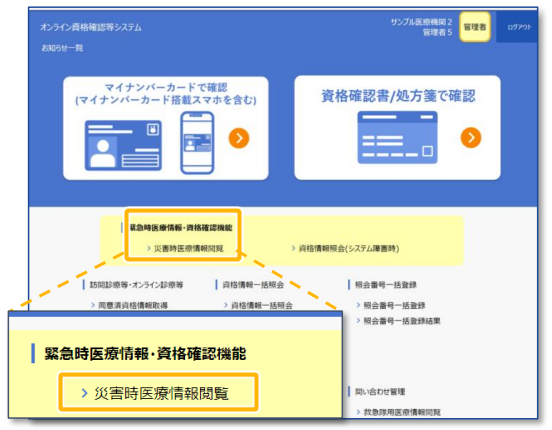
③ 災害時医療情報検索が表示されたら、「資格確認書等による検索」または「氏名、住所等による検索」を選択し、検索条件を入力して検索をクリックします。
④ 災害時医療情報閲覧が表示されるので、患者情報を確認します。
⑤ 閲覧同意を指定します。原則として口頭等で必ず閲覧同意をとってください。
「同意なし」は患者の意識がない場合など、同意の意思を確認できない場合に指定してください。
各メーカーによってシリアル番号の添付場所が異なります。
顔認証カードリーダーで以下の場所をご確認ください。
<パナソニック コネクト>
顔認証カードリーダー背面のシールに記載されている「製造番号」をご確認ください。
<富士通Japan>
背面下部及び底面に貼付のシールに記載されている”SER.NO.(DEV.ID.)”後ろの10桁となります。
<キヤノンマーケティングジャパン>
背面側の取手、裏蓋を外した内側に貼付のシールに記載しております。”S/N”の後ろの8桁となります。
<USEN-ALMEX>
マイナタッチ底面貼付のステッカーにてご確認いただけます。
<アトラス情報サービス>
製品本体と発送時にお送りしている保証書にシリアル番号を記載しております。
詳細はこちらをご確認ください。