お知らせ

お知らせ


  • 《マイナ在宅受付Webの利用方法》
    ①オンライン資格確認等システムの環境設定情報の変更を行う
    ・資格確認端末のオンライン資格確認等システムを開きます。
    [メニュー]にある《環境設定情報管理》から《環境設定情報更新》をクリックします。
    クリックすると「環境設定情報更新」画面が開きます。
    ・《訪問診療等・オンライン診療等・外来診療等(通常とは異なる動線)関連項目》の
    「オンライン資格確認等システム利用規約」を確認した上で《訪問診療等機能》を「利用する」に変更してください。

    ②URL・二次元バーコードを取得する
    ・資格確認端末のオンライン資格確認等システムを開きます。
    [メニュー]にある《マイナ在宅受付web管理》から《医療機関等別URL取得・変更》をクリックします。
    クリックすると、「マイナ在宅受付Web」のURL・二次元バーコードを生成します。
    ・表示されたURLをコピー、または二次元バーコードをダウンロードして、ご利用ください。


    《マイナ在宅受付Webを用いた資格確認等の手順》
    ①薬剤情報等の提供に関する同意取得を行う
    ・医療機関等のモバイル端末等から医療関係者がWebサービス「マイナ在宅受付Web」へアクセスし、
    薬剤情報等の提患者において同意の有無を選択します。
    ・患者において、登録する同意情報の内容を確認します。

    ②)マイナンバーカードによる本人確認を行う
    ・医療機関等のモバイル端末等にあらかじめインストールした「マイナポータル」アプリに遷移した後に、
    患者が4桁の暗証番号を入力後、マイナンバーカードをかざし、本人確認を行います。(初回のみ)
    ・薬剤情報等の提供に関する同意情報が登録されます。
    ・その後、医療関係者は患者の資格情報を取得し、医療保険における資格確認を行います。


  • 《マイナ資格確認アプリ(居宅同意取得型)の利用方法》
    ①オンライン資格確認等システムの環境設定情報の変更を行う
    ・資格確認端末のオンライン資格確認等システムを開きます。
    [メニュー]にある《環境設定情報管理》から《環境設定情報更新》をクリックします。
    クリックすると「環境設定情報更新」画面が開きます。
    ・《訪問診療等・オンライン診療等・外来診療等(通常とは異なる動線)関連項目》の
    「オンライン資格確認等システム利用規約」を確認した上で《訪問診療等機能》を「利用する」に変更してください。

    ②アクティベーションコードを発行する
    ・資格確認端末のオンライン資格確認等システムを開きます。
    [メニュー]にある《マイナ資格確認アプリ管理》から《アクティベーション管理》をクリックします。
    ・端末識別メモ情報を入力し《発行》をクリックします。
    ・アクティベーションコードが発行されます。
    発行されたアクティベーションコードは10分程度経過してから利用してください。

    ③「一般アカウント」または「医療情報閲覧アカウント」を作成する
    ・オンライン資格確認等システムを開きます。
    [メニュー]にある《アカウント情報管理》から《アカウント管理(登録)》をクリックします。
    ・権限区分、ユーザーID、ユーザ名、ユーザ名(カナ)、利用開始年月日を入力し《登録》をクリックします。
    ・作成したアカウントでオンライン資格確認等システムにログインします。
    一度もアカウントにログインしていないとアプリを利用することができないためご注意ください。
    ④マイナ資格確認アプリの初期設定を行う
    ・医療機関・薬局のモバイル端末等にApp StoreやGoogle Play等より「マイナ資格確認アプリ」をダウンロードします。
    ・マイナ資格確認アプリの利用規約を確認・同意します。
    ・機関コード、ID、パスワード、アクティベーションコードを入力し《登録する》をクリックします。
    ・今後「マイナ資格確認アプリ」のログイン時に使用する4桁のパスコードを入力し、初期設定の完了です。


    《マイナ資格確認アプリ(居宅同意取得型) を用いた資格確認等の手順》
    ①薬剤情報等の提供に関する同意取得を行う
    ・医療機関等のモバイル端末等から医療関係者が「マイナ資格確認アプリ」を開き、生体認証、又はパスコードでログインします。
    ・薬剤情報等の提供について、患者において同意の有無を選択します。
    ・患者において、登録する同意情報の内容を確認します。

    ②マイナンバーカードによる本人確認を行う
    ・医療関係者がマイナンバーカードの顔写真と患者の顔が同一であるかを確認(目視確認)または、患者が4桁の暗証番号を入力し、
    マイナンバーカードをかざし本人確認を行います。
    ・薬剤情報等の提供に関する同意情報が登録されます。
    ・その後、医療関係者は患者の資格情報を取得し、医療保険における資格確認を行います。


  • 《スマートフォンのマイナ保険証を使った受付の手順》
    ①受付画面にてスマートフォンを選択
    顔認証付きカードリーダーの画面で「スマートフォンを利用」などと記載されたボタンを選択します。
    ご利用のスマートフォンの種類(iPhone または Android)を選択します。

    ②本人認証
    【iPhone】
    iPhoneのサイドボタンもしくはホームボタンをダブルクリックしてマイナンバーカードを表示し、
    生体認証(FaceID または TouchID)を実施します。
    【Android】
    顔認証付きカードリーダーに4桁の暗証番号(スマホ用電子証明書の暗証番号)を入力します。
    ※スマートフォンのロックを解除する際の暗証番号ではありません。

    ③スマートフォンをカードリーダーにかざす
    顔認証付きカードリーダーの近くに設置された汎用カードリーダーにスマートフォンをかざします。
    ※キヤノン製の顔認証付きカードリーダーの場合は顔認証付きカードリーダー本体の前面に、
    スマートフォンをかざします。

    以降は同意情報の入力へ進みます。


  • 《電子証明書の発行申請の流れ》
    ①電子証明書の発行申請
    医療機関等向け総合ポータルサイトまたは電子証明書発行申請サイトへ接続し申請します。

    【医療機関等向け総合ポータルサイト】
    https://iryohokenjyoho.service-now.com/csm
    ※インターネットに接続されている端末から接続してください。

    【電子証明書発行申請サイト】
    https://cert.obn.managedpki.ne.jp/p/rcr
    ※レセプトオンライン請求端末またはオンライン資格確認端末から接続してください。
    (インターネットからの接続不可)

    申請の受付が完了すると受付完了メールが認証局から送信されます。
     送信元アドレス「no-reply@ssk.or.jp」
     件名「電子証明書 申請情報受付通知」

    医療機関等向け総合ポータルサイトの「電子証明書申請状況照会画面」から申請状況の確認、
    電子証明書のキャンセルや失効申請ができます。
    ※医療機関等向け総合ポータルサイトのアカウントをお持ちの医療機関等のみ可能です。

    ②発行通知書の受領
    申請完了から2~3営業日後に電子証明書の取得に必要な ID が記載された発行通知書が、
    社会保険診療報酬支払基金から発送されます。
    差出人下部は以下の表記となります。
    【発送代行】【還付先】
    (株)ネクスウェイ e-オンデマンド便サービス事務局
     〒275-0023 千葉県習志野市芝園2‐5‐3

    ③電子証明書の取得・インストール
    発行通知書に記載された内容に沿って、電子証明書のダウンロードサイトから電子証明書を取得し、
    電子証明書をインストールします。

    ※電子証明書のダウンロード有効期限は180日です。


  • 令和8年1月19日から配信を開始する、資格確認端末(顔認証付きカードリーダーと接続されている端末)のアプリケーションのバージョンアップにおける必要な対応についてお知らせします。

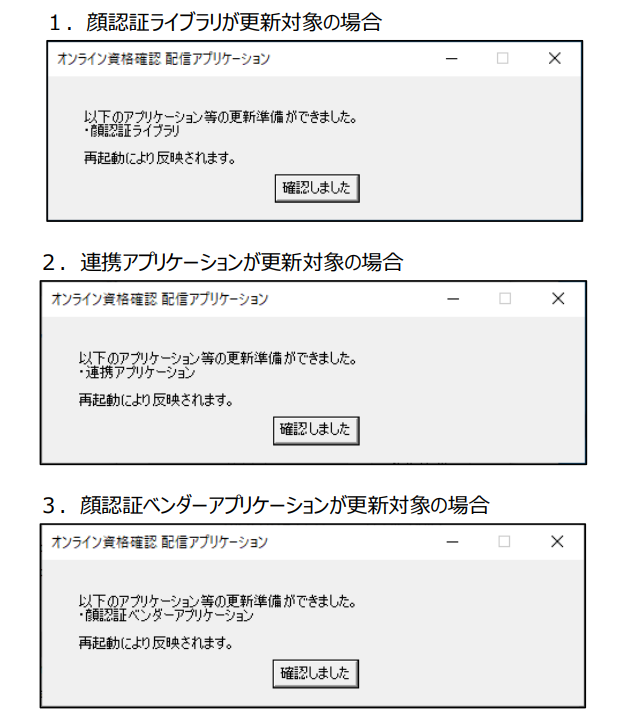
     今回のバージョンアップでは、完了前に資格確認を行った場合にエラーが発生します。エラーを防止するため、資格確認を行う前に資格確認端末を再起動させ、バージョンアップを完了いただくことが必要になります。(必要な再起動は1回のみです。)

     具体的には、令和8年1月19日(月)~30日(金)(25日(日)を除く。)のいずれかの日において、

    ① 20時~翌朝5時に資格確認端末と顔認証付きカードリーダーの電源を点けておく(バージョンアップ用資材のダウンロードが行われます。)              

    ② ①の後、診療開始前までに資格確認端末を再起動する

     以上の2つの作業により、バージョンアップが完了します。

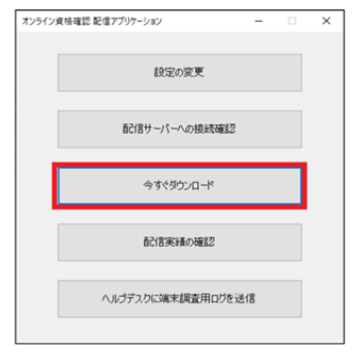
    ※エラーが発生した場合、オンライン資格確認端末を再起動していただくことで解消しますが、バージョンアップ用のデータがダウンロードされていない場合は別途ダウンロードをしていただく必要がございます。ダウンロード手順につきましてはこちらをご覧ください。


  • 《MPKIクライアントを用いた電子証明書の更新方法》
    電子証明書の更新作業は、更新対象の電子証明書がインストールされている端末で実施します。
    ①電子証明書の更新作業を行う端末のMPKIクライアントのバージョンが最新かどうかを確認します。
     ※最新バージョンの確認方法
     医療機関等向け総合ポータルサイトへアクセスし「手順書・マニュアルの一覧」をクリックします。
     「端末の設定や操作について知りたい方はこちら」の「アプリケーションバージョン情報」から
     MPKIクライアントの最新バージョンを確認します。
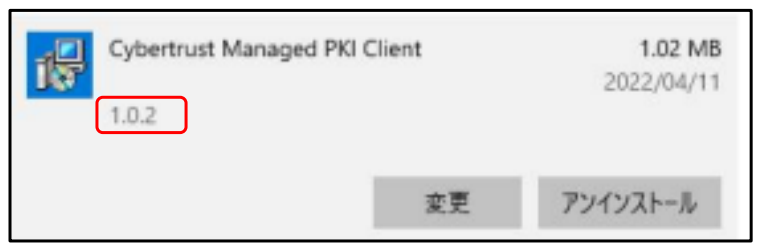
     その後、更新作業を行う端末のアプリ一覧から「Cybertrust Managed PKI Client」を探しバージョンを確認します。
     下記の赤枠部分が現在端末にインストールされているアプリのバージョンです。


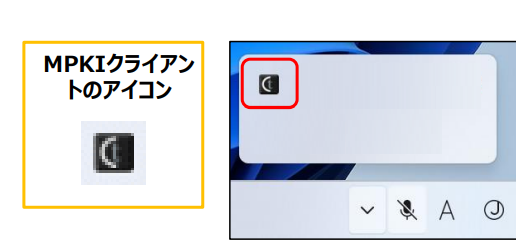
    ②更新作業を行う端末のタスクバーの右下にある「隠れているインジケーターを表示します」をクリックします。

    ③タスクトレイの中に以下のMPKIクライアントのアイコンが表示されていることを確認してください。


    ④MPKIクライアントのアイコンを右クリックするとメニューが表示されるので「証明書の更新」をクリックします。

    ⑤証明書の一覧が表示されるので更新したい電子証明書をクリックし「証明書更新」をクリックします。

    ⑥確認メッセージが表示されるので「はい」をクリックします。

    ⑦「証明書の更新が完了しました」とメッセージが表示されたら「OK」をクリックします。

    ⑧電子証明書のバックアップファイルを作成します。
     ※ここで設定するパスワードは、バックアップファイルを用いて電子証明書をインストールするときに必要となりますので、
     忘れないようにしてください。

    ⑨更新前の証明書を削除するメッセージが表示されますので「はい」をクリックします。

    ⑩端末の故障や交換等に備え、更新後の証明書を外部記録媒体(USBメモリなど)に電子証明書をバックアップします。

    以上で電子証明書更新作業は終了です。

    ※電子証明書の更新は、有効期限が 90 日未満となった場合に実施できます。

    さらに詳しくお知りになりたい方はこちらのページをご覧ください


  • 医療機関コードの変更に伴う承継申請について
    開設者変更や移転等により医療機関等コードが変更となる場合は、医療機関等向け総合ポータルサイトで承継申請が必要となります。
    承継申請は、医療機関等コードが発番され、厚生局からのデータが医療機関等向け総合ポータルサイトへ反映後に申請が可能となりますので、時間を置いて申請を行ってください。
    尚、新たな医療機関等コードが通知された後も、保険医療機関・薬局の廃止又は実施機関に対して届け出た承継から120日間(電子証明書の有効期間である3年3ヵ月の範囲に限る。)は、古い医療機関等コードにより申請して取得した電子証明書を利用して、当該電子証明書をダウンロードした端末からオンライン資格確認等システムへアクセスすることが可能です。

    承継とは?
    顔認証付きカードリーダーの所有権、オンライン資格確認関係補助金の申請権等、承継元機関のオンライン資格確認に関する全ての権利及び義務を承継先機関へ引き継ぐことを指します。

    承継申請が必要なケース
    ・以下のように開設者変更や移転等により医療機関等コードが変更となる場合は承継申請が必要です。
      承継元機関:医療機関等コードが廃止となる医療機関・薬局
      承継先機関:医療機関等コードが廃止となる機関から引継ぎを受ける医療機関・薬局

    承継申請が不要なケース
    ・承継元機関と承継先機関の医療機関等コードが同一である場合は申請不要です。


    医療機関コードの変更に伴う作業の流れ》
    ①医療機関コードを発行する
    ②ポータルサイトにて承継申請をする
    ③新アカウントにて電子証明書を発行する
    ④オンライン資格確認端末にて電子証明書をインストールする
    ⑤顔認証機器の再設定をする


  • 《訪問診療等におけるオンライン資格確認(居宅同意取得型)について》

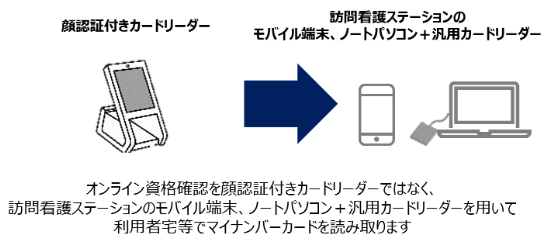
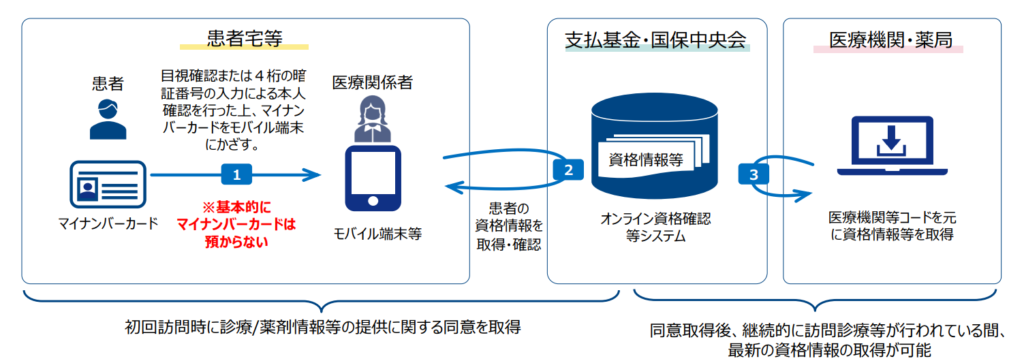
    ・モバイル端末等から、マイナ資格確認アプリ(居宅同意取得型)を用いて資格確認が可能となり、患者宅等で保険資格を確認することができます。
    ・2回目以降の訪問においては、当該医療機関等との継続的な関係のもと訪問診療等が行われている間、 医療機関等において再照会機能を活用した資格確認を行うとともに、薬剤情報等については、初回時の同意に基づき取得可能となります。


    ※マイナ資格確認アプリ(居宅同意取得型)とは?
    訪問診療等において、モバイル端末から本人確認を暗証番号又は目視確認により実施するオンライン資格確認のアプリケーションです。
    モバイル端末のアプリ上で患者の薬剤情報・診療情報・特定健診情報の提供同意及び処方箋の発行方法の登録等並びに患者の資格情報の取得等が可能となります。

    ※マイナ資格確認アプリとマイナ在宅Webの違いとは?
    マイナ在宅受付Webは、医療機関ごとに専用のWebページにアクセスすることで利用できますが、二次元コードやURLが分かれば端末を選ばずに利用できるため、本人認証時には、マイナンバーカードの暗証番号が必要です。
    一方、マイナ資格確認アプリは、各医療機関等に設置されている資格確認端末からアクティベーションコードを発行する等の事前準備により特定の医療機関のモバイル端末でのみ作動するものです。そのため、患者の本人認証の方法として、暗証番号の入力に加えて、マイナンバーカードの顔写真と患者の顔が同一であるかを医療関係者等が目視により確認(暗証番号の入力が不要)することが可能となります。


  • オンライン診療等におけるオンライン資格確認(居宅同意取得型)について

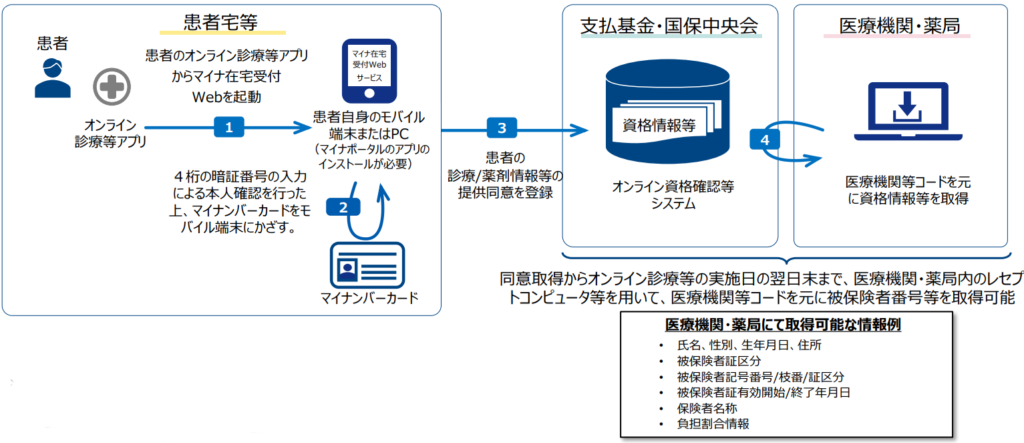
    ・マイナンバーカードを利用して患者自身のモバイル端末等やPCを用いて、マイナ在宅受付Webを通じて資格情報等を取得することができます。
    ・マイナンバーカードを活用して情報閲覧の同意を患者から取得すると、医療機関・薬局内では同意取得時からオンライン診療等の実施日の翌日末まで診療/薬剤情報・特定健診情報の取得が可能となります。


    ※マイナ在宅受付Webとは?
    今まで医療機関・薬局の受付でしかできなかった、健康・医療情報等の提供への同意ができるwebサービスです。
    マイナンバーカードの読み取りやパスワード入力を行うことで本人認証を行います。


  • スマートフォンのマイナ保険証利用に対応するための接続設定概要
    《資格確認端末(PC)と汎用カードリーダーの接続(ペアリング)手順》

    【用意するもの】
     ・資格確認端末(PC)
     ・顔認証付きカードリーダー
     ・汎用カードリーダー
     ・実物のマイナンバーカード
       ※個人の情報は読み取りません。設定のために必要となります。

    顔認証付きカードリーダーが資格確認端末(PC)に接続され、実物のマイナンバーカードで受付可能な状態で設定等を行ってください。


    《接続・設定の流れ(概要)》

    1 汎用カードリーダーを接続
    資格確認端末(PC)に汎用カードリーダーを接続してください。

    2 管理アプリケーションで設定をする
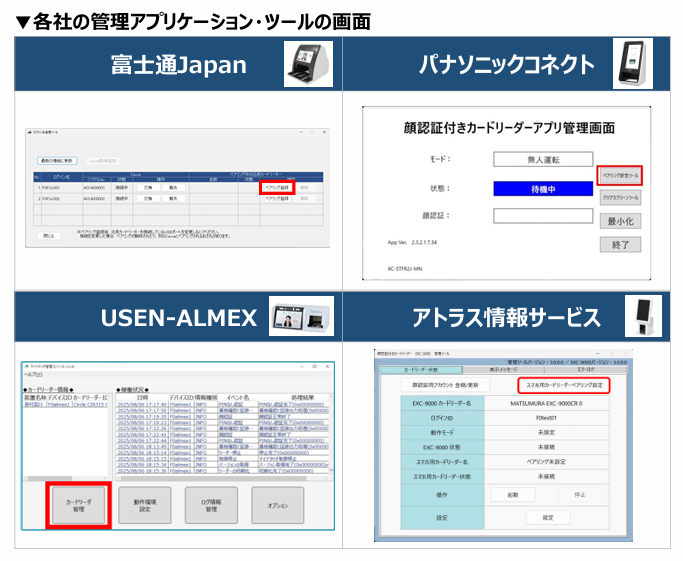
    富士通Japan社の場合は、資格確認端末の画面左下にある検索ボックスに
    「ログイン名管理ツール」と入力、クリックをして立ち上げ、ペアリング登録ボタンをクリックします。
    その他のメーカーの場合は、既に資格確認端末の画面上に表示されている管理アプリからペアリングのボタン(以下の赤枠部分)を押します。
    これ以降は、表示された画面に従って操作してください。

    3 汎用カードリーダーが接続されているかを確認
    管理アプリの画面を進めると、接続した汎用カードリーダーの名称が表示されます。
    接続している汎用カードリーダーによって表示される名称が異なります。
    以下は、Amazonビジネスで補助の対象となっている機器を接続した場合に表示される名称です。

    • ソニー社製の場合:「SONY FeliCa Port/PaSoRi 4.0」
    • アイ・オー・データ社製の場合:「Circle USBNFC4」
    • サンワサプライ社、エレコム社、マクセル社、AB Circle社の場合:「Circle CIR315 CL 0」

    4 実物のマイナンバーカードを置く

    • アルメックス社の顔認証付きカードリーダーをご利用の施設のみ
      実物のマイナンバーカードを顔認証付きカードリーダーに入れ、資格確認端末(PC)の管理アプリに表示されている「置いた」のボタンを押してください。
    • 全メーカー共通(アルメックス社を含む)
      実物のマイナンバーカードを汎用カードリーダーに置き、資格確認端末(PC)の管理アプリに表示されている設置完了・ペアリング登録ボタンを押してください。

    5 設定を完了させる
    画面の指示に従い、設定を最後まで完了させてください。
    設定が完了したら、資格確認端末を再起動(※)し、顔認証付きカードリーダーの画面に「スマートフォンを利用」のボタンが表示されているか確認してください。
    適宜、職員などのスマートフォンを使って読み取りテストを行ってください。
    ※パナソニック コネクト社・アルメックス社製の場合は管理アプリを再起動
    もし、顔認証付きカードリーダーの画面に「スマートフォンを利用」のボタンが表示されない場合は、各社の接続手順書をご確認のうえ、再度お試しください。


  • 汎用カードリーダー(スマートフォン読み取り用)購入手順

    【必要なもの】
    汎用カードリーダー(1メートルのケーブル付)
    (アイ・オー・データ IODATA ICカードリーダー推奨)
    ※延長ケーブル(オンライン資格確認パソコンから1メートル以上離れて設置する場合)
    ※USBハブ(オンライン資格確認パソコンにUSBのポートがない場合)

    【購入手順】
    ①Amazonビジネスのアカウントを作成する
    ポータルサイトからクーポンコードを取得する
    ③クーポンコード取得画面のリンクからAmazonビジネスの汎用カードリーダー等販売専用ページにアクセスする
    ③購入する汎用カードリーダー等を選択し、レジ画面に進み、クーポンコード入力BOXにクーポンコードを登録する

    【クーポンコード登録の手順】
    ①ポータルサイトにログインする
    ②ポータルサイトトップページ上部にある「マイリスト」から「スマホ対応のためのクーポンコード」をクリックし、クーポンコード取得画面を開く
    ③クーポンコード取得画面に記載された周知事項を確認する
    ④クーポンコード取得画面で「Amazonビジネスからのメール通知設定」を行う
    (Amazonビジネスからの広告メール等を受け取りたくない場合は設定を「受け取らない」に変更する)
    ⑤クーポンコード取得画面でクーポンコードを取得する
    (取得ボタンをクリックすることにより、クーポンコードが表示される)
    ⑥表示されたクーポンコードをコピーしてAmazonビジネスにアクセスする
    (「クリップボードにコピー」ボタンをクリックすることにより、ボタン左に表示されているクーポンコードがコピーされる)
    ⑦レジ画面のクーポンコード入力BOXにコピーしたクーポンコードを貼り付け、右にある「適用」ボタンをクリックする


    ※クーポンコードは、Amazonビジネスにおけるスマホ対応補助事業の専用ページで販売するクーポンの適用対象商品のみに使用できます。
    ※クーポンコードは医療機関等毎に個別のコードが発行されます。
    ※発行されるクーポンコードの数は次のとおりとなります。
      病院:3コード(1コードにつき商品1セットの購入に使用可能)
      診療所・薬局:1コード(商品1セットの購入に使用可能)
    ※クーポンの有効期限は、令和8年1月31日までとなります
    ※購入された商品を返品した場合には、使用されたクーポン分は使用済みとなり、再利用できません。


  • 介護保険のオンライン請求について
    1. 必要な準備
    ・インターネット環境の確保: インターネット接続が可能なパソコンを用意します。
    ・介護請求ソフトウェア: 請求データを作成・送信するためのソフトウェアが必要です。
    市販の介護請求ソフト、または国民健康保険中央会が提供する「介護伝送ソフト・簡易入力ソフト」を利用できます。

    2. 国保連合会への届出
    事業所を管轄する都道府県の国民健康保険団体連合会(国保連合会)に対し、請求方法の変更を届け出ます。
    ・新規事業所の場合は「介護給付費等の請求及び受領に関する届」を、既に事業所指定を受けている場合は「介護給付費等の請求方法に係る変更届出書」を提出します。
    ・届出書は各都道府県国保連合会のウェブサイトからダウンロードできます。

    3. 電子証明書の取得
    ・国保連合会への届出が承認されると、国保連合会から「電子請求登録結果に関するお知らせ」が郵送されます。
    これには、電子請求受付システムのユーザーID、仮パスワード、証明書発行用パスワードが記載されています。
    ・電子請求受付システムにログインし、通知されたパスワードを使用して電子証明書の発行申請とダウンロード・インストールを行います。

    4. 請求ソフトの設定と開始
    ・介護請求ソフトに、インターネット請求に必要な設定(電子証明書の紐付けなど)を行います。
    ・設定完了後、毎月1日から10日の受付期間中に、作成した請求データをインターネット経由で国保連合会へ送信します。 


    【国保中央会伝送ソフトの利用申込方法】
    ①国保中央会ホームページ
    https://www.kokuho.or.jp/kaigosoft/)より
    「介護伝送ソフト Ver.10.xx」へアクセス
    ②「利用のお申込み」をすべてご確認いただいた後
      介護伝送ソフト受付センターへ申込む
    ③国保中央会介護伝送ソフト Ver.10 が届きます

    【利用申込に関するお問い合わせ先】
     国保中央会介護伝送ソフト受付センター
    TEL:0570-059-405(受付時間 平日 10:00 ~ 17:00)


  • ≪オンライン資格確認端末の電子証明書について≫
    ・オンライン資格確認において通信を許可された端末であることを証明するため、電子証明書が必要となります
    ・セキュリティ対策の観点により電子証明書のダウンロードには有効期限が設けられているため、申請が承認され発行された日から180日以内にダウンロード・インストールする必要があります
    ・申請後は5日程度で電子証明書発行通知書が郵送(簡易書留)で届きます
    ・発行料は、電子証明書1枚あたり:ライセンス料 1,500円(税込)発行通知書1通あたり:郵送手数料 779円(税込)となります
    ・オンライン資格確認とオンライン請求を同一端末で共通で使用する場合、電子証明書は1枚必要となります
    ・電子証明書の有効期限は発行日から3年3か月となります


  • 令和7年9月19日より、全医療機関等へスマートフォンでのマイナ保険証の読み取りに関するオンライン資格確認システムの機能を開放されています。運用方法についてのお知らせが公開されておりますので、ポータルサイトの以下の記事をご覧ください。

    オンライン資格確認 – 外来診療等におけるスマートフォンのマイナ保険証利用への対応について④(運用について)


  • 令和7年9月19日(予定)からマイナンバーカード機能が搭載されたスマートフォンでオンライン資格確認ができる機能が全国の医療機関等で開放されます。これにより、機器の準備が整った医療機関等から順次運用が可能となります。
    ※全医療機関等に導入を義務付けるものではありません。

     また、スマホ搭載の導入支援として、8月29日より、スマホの読み取りに必要なカードリーダー等を補助クーポンで割引を受けながら購入できるECサイトの専用ページが開設されました。
     補助事業の概要については以下の医療機関等向け総合ポータルサイトの記事をご参照ください。

     ▼外来診療等におけるマイナ保険証のスマホ搭載対応について③(導入に係る補助の概要)
     オンライン資格確認 – 外来診療等におけるスマートフォンのマイナ保険証利用への対応について③ (導入に係る補助の概要)

     なお、補助の対象となる汎用カードリーダー等は、Amazonビジネスの指定された専用ページにて、クーポンコードを使用した場合のみ、補助されます。Amazonビジネスの専用ページは以下よりご確認いただけます。
     Amazonビジネスの専用ページはこちら
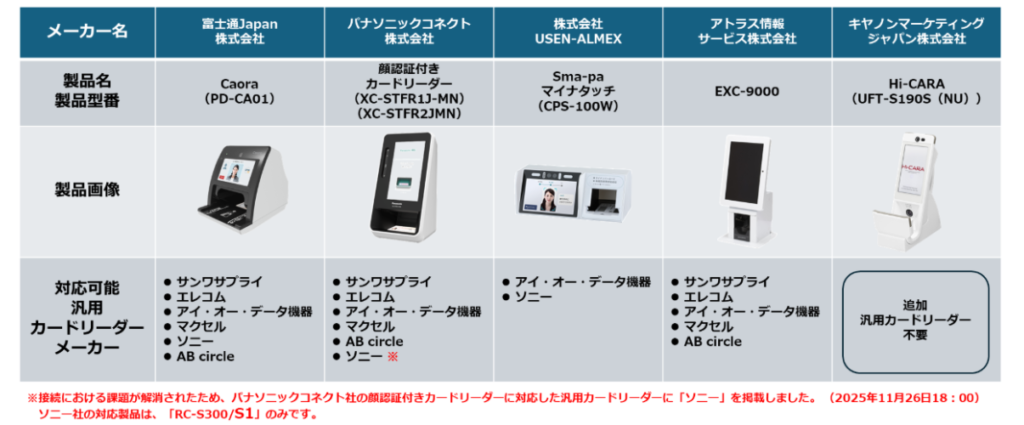
     ※キヤノンマーケティングジャパン株式会社製の顔認証付きカードリーダーは、追加のカードリーダーが無くてもスマホの読み取りが可能です。

    スマホ搭載対応の機器の接続の際における注意点が何点かございます。

    ・アルメックス社製、アトラス社製、パナソニック社製の顔認証カードリーダーをお使いのユーザー様は、使用できる汎用カードリーダーに指定がございますのでご注意ください。

    ・    一部の医療機関等において、資格確認端末を使用する際に、レセプトコンピュータからリモートデスクトップ接続を行っている場合(モニターレス運用等)、汎用カードリーダーを資格確認端末に挿し込んだ際にUSBが読み込めないケースがございます。そのようなケースにおいては、資格確認端末に別途モニター等を接続いただいたうえで設定をする必要がございます。

    ・    スマートフォンを読み取るための汎用カードリーダーは、USB接続しますが、資格確認端末のUSBポートが不足している場合は、USBハブが必要です。また、USBのケーブルの長さが不足している場合は、延長ケーブルが必要です。いずれもAmazonビジネスの専用ページで購入できます。なお、顔認証付きカードリーダーは、資格確認端末に直接接続し、USBハブに接続しないでください。顔認証付きカードリーダーが正しく動作しない可能性があります。

    ・    既に医療機関等にて所持されている汎用カードリーダーを使用される場合、汎用カードリーダーの機種、ソフトウェアバージョン等により、スマホの読み取りが正しくできない場合があります。新たに汎用カードリーダーが必要な場合は、Amazonビジネスの専用ページからの購入をご検討ください。


  • 令和7年9月頃からスマートフォンに搭載されたマイナンバーカードでオンライン資格確認ができる機能が、全国の医療機関等へ開放される予定です。これにより、機器の準備が整った医療機関等から順次運用が可能となります。
    ※全医療機関等に導入を義務付けるものではありません。
     先日、医療機関等向け総合ポータルサイトにて、導入に係る補助事業の概要に関する下記の記事が公開されました。導入を検討されているユーザー様は以下の記事をご覧ください。

    ▼外来診療等におけるマイナ保険証のスマホ搭載対応について③(導入に係る補助事業の概要)
     オンライン資格確認 – 外来診療等におけるマイナ保険証のスマホ搭載対応について③(導入に係る補助事業の概要)


  • 令和7年9月頃からスマートフォンに搭載されたマイナンバーカードでオンライン資格確認ができる機能が、全国の医療機関等へ開放される予定です。これにより、機器の準備が整った医療機関等から順次運用が可能となります。
    ※全医療機関等に導入を義務付けるものではありません。

    先日、医療機関等向け総合ポータルサイトにて、導入ステップに関する下記の記事が公開されました。導入を検討されている医療機関様は、こちらをご覧いただけますと幸いです。

    ▼外来診療等におけるマイナ保険証のスマホ搭載対応について②(機器の接続)
     オンライン資格確認 – 外来診療等におけるマイナ保険証のスマホ搭載対応について② (機器の接続)

    スマホ搭載対応の機器の接続の際における注意点が幾つかございます。

    ・一部の医療機関・薬局において、資格確認端末を使用する際に、レセプトコンピュータからリモートデスクトップ接続を行っている場合(モニターレス運用等)、汎用カードリーダーを資格確認端末に挿し込んだ際にUSBが読み込めないケースがございます。そのようなケースにおいては、資格確認端末に別途モニター等を接続いただいたうえで設定をする必要がございます。

    ・スマートフォンを読み取るための汎用カードリーダーは、USB接続しますが、資格確認端末のUSBポートが不足している場合は、USBハブが必要です。また、USBのケーブルの長さが不足している場合は、延長ケーブルが必要です。いずれも後日公開予定のECサイトの専用ページで購入できます。なお、顔認証付きカードリーダーは、資格確認端末に直接接続し、USBハブに接続しないでください。顔認証付きカードリーダーが正しく動作しない可能性があります。

    ・既に医療機関・薬局にて所持されている汎用カードリーダーを使用される場合、汎用カードリーダーの機種、ソフトウェアバージョン等により、スマホの読み取りが正しくできない場合があります。汎用カードリーダーは、後日公開予定のECサイトの専用ページからの購入をご検討ください。

    ご不明な点がございましたら遠慮なくお問い合わせください。


  • 平素は格別のご高配を賜り厚く御礼申し上げます。
    このたび弊社の三重事務所は以下の住所に移転いたしました。

    三重県津市鳥居町275 SOHO鳥居町202

    今後ともご指導とご支援を賜りますよう、よろしくお願い申し上げます。


  • オンライン資格確認等システムに係るシステムメンテナンスに伴い、下記の時間帯において、オンライン資格確認等システム(Web画面)にログインしている場合に、ログアウトされる可能性がございます。再度ログインすることで事象は解消されますので、ご留意いただきますようお願いいたします。

    本番環境    令和7年8月1日(金) 20:00~8月2日(土) 5:30


  • Windows Update(Windowsセキュリティパッチ配信)について、7月の配信期間は以下の予定になっております。ユーザー様の方で特に設定は必要ございません。

    <日時>
    2025年7月14日(月)17:00(予定)~ 2025年8月8日(金)16:00(予定)
    ※配信開始時刻については、前後する場合がございます。


  • 先日、医療機関向け総合ポータルサイトにおいて、スマートフォン搭載のマイナ保険証でオンライン資格確認ができる機能の追加が公開されました。令和7年9月頃から機能が開放される予定です。詳細は以下のサイトをご覧ください。

     ▼外来診療等におけるマイナ保険証のスマホ搭載対応について
     オンライン資格確認 – 外来診療等におけるマイナ保険証のスマホ搭載対応について
     ▼マイナ保険証のスマホ搭載に関するよくある質問(FAQ)
     オンライン資格確認 – マイナ保険証のスマホ搭載に関するよくある質問(FAQ)


  • 2025年7月10日(木)に、配信サーバのセキュリティメンテナンスが実施されます。作業時間中は配信アプリケーションによる接続がエラーとなりますのでご注意ください。オンライン資格確認は通常通り使用できます。

    作業日時:2025年7月10日(木)9:00~12:30
    対象ネットワーク回線:CTC、QTnet


  • アイジェイネット株式会社は2023年12月1日より名古屋本社を開設いたします。