
MPKIクライアントを用いた電子証明書の更新方法
《 MPKIクライアントを用いた電子証明書の更新方法 》
電子証明書の更新作業は、更新対象の電子証明書がインストールされている端末で実施します。
① 電子証明書の更新作業を行う端末のMPKIクライアントのバージョンが最新かどうかを確認します。
※最新バージョンの確認方法
医療機関等向け総合ポータルサイトへアクセスし「手順書・マニュアルの一覧」をクリックします。
「端末の設定や操作について知りたい方はこちら」の「アプリケーションバージョン情報」から
MPKIクライアントの最新バージョンを確認します。
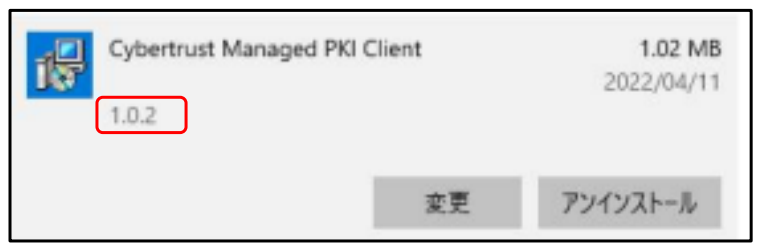
その後、更新作業を行う端末のアプリ一覧から「Cybertrust Managed PKI Client」を探しバージョンを確認します。
下記の赤枠部分が現在端末にインストールされているアプリのバージョンです。
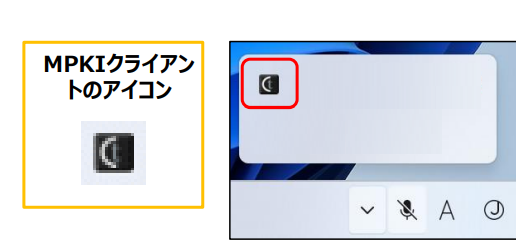
② 更新作業を行う端末のタスクバーの右下にある「隠れているインジケーターを表示します」をクリックします。
③ タスクトレイの中に以下のMPKIクライアントのアイコンが表示されていることを確認してください。
④ MPKIクライアントのアイコンを右クリックするとメニューが表示されるので「証明書の更新」をクリックします。
⑤ 証明書の一覧が表示されるので更新したい電子証明書をクリックし「証明書更新」をクリックします。
⑥ 確認メッセージが表示されるので「はい」をクリックします。
⑦ 「証明書の更新が完了しました」とメッセージが表示されたら「OK」をクリックします。
⑧ 電子証明書のバックアップファイルを作成します。
※ここで設定するパスワードは、バックアップファイルを用いて電子証明書をインストールするときに必要となりますので、
忘れないようにしてください。
⑨ 更新前の証明書を削除するメッセージが表示されますので「はい」をクリックします。
⑩ 端末の故障や交換等に備え、更新後の証明書を外部記録媒体(USBメモリなど)に電子証明書をバックアップします。
以上で電子証明書更新作業は終了です。
※電子証明書の更新は、有効期限が 90 日未満となった場合に実施できます。
さらに詳しくお知りになりたい方はこちらのページをご覧ください